1. ログイン方法
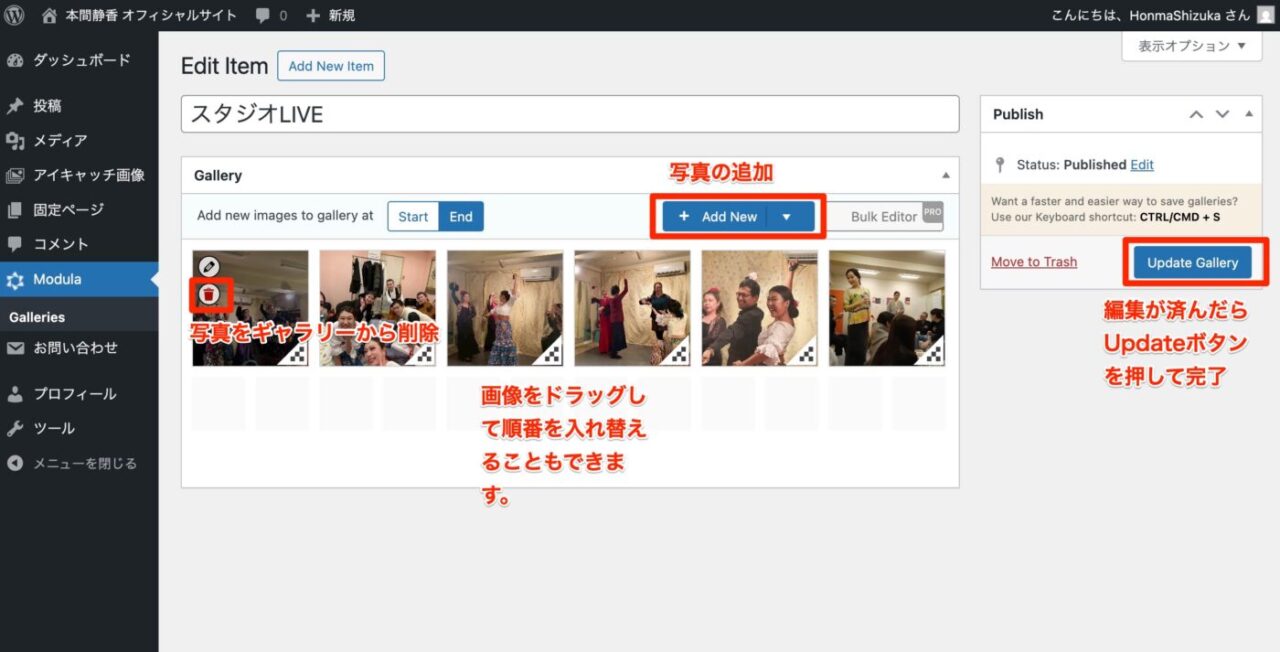
まずはサイトの管理画面にログインします。
- ブラウザで管理画面のURL(別途お伝えしたもの)を開きます。
- ユーザー名とパスワードを入力して「ログイン」をクリックします。
2. ブログ記事(お知らせ・レポート)の作成
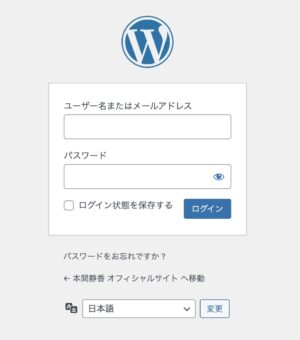
新規記事の作成
左メニューの 「投稿」>「投稿を追加」 を選択します。
タイトルと本文の入力
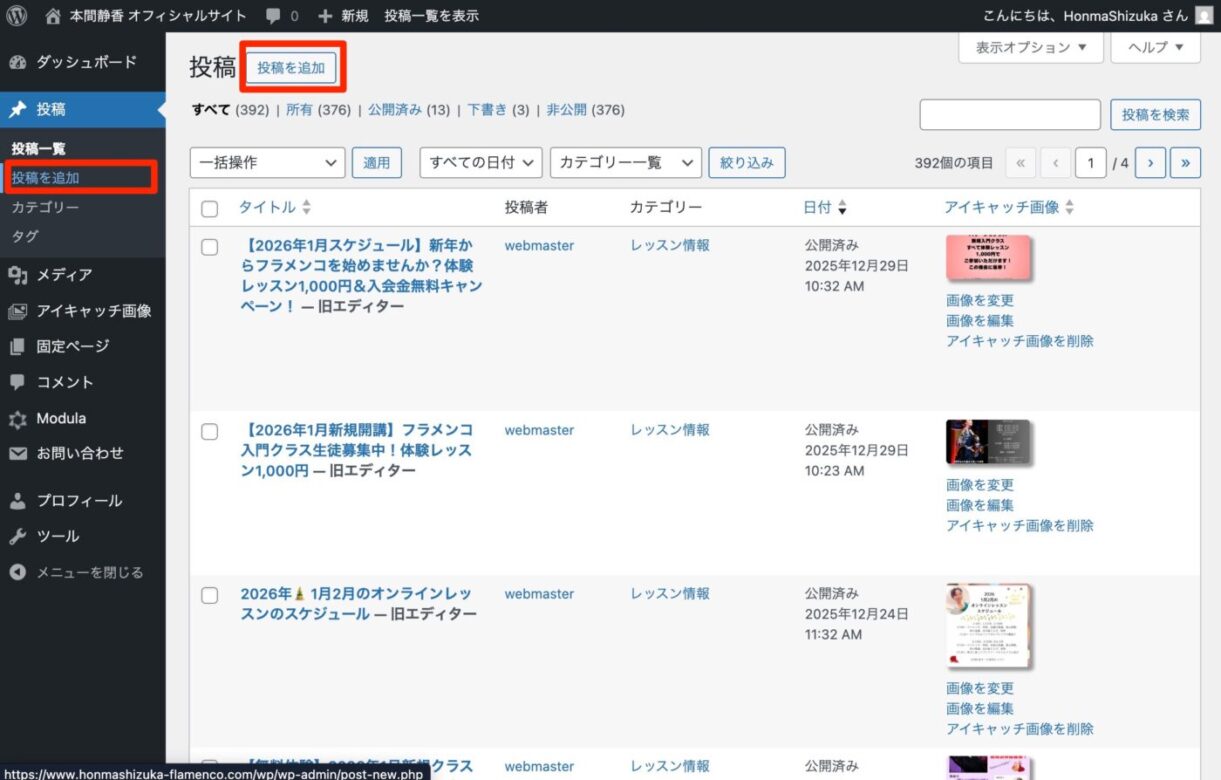
※本サイトでは操作しやすい「旧エディター(ビジュアルモード)」を採用しています。
- タイトル: 記事の題名を入力します。
- 本文: 枠の中に文章を入力します。→フォントサイズ、太字、カラーなど自由に調整してください。
- 改行と段落変え(改段落)の注意(パソコンで入力する場合)
・段落変え:Enterキー
・改行:Shift+Enterキー
Geminiを活用した時短テクニック
思いついた内容をスマホからGeminiに送って整えてもらったり、チラシ(フライヤー)の写真をGeminiに読み込ませて「この画像からブログ用の告知文章を作って」と頼むのがおすすめです!
手順:
- Geminiで生成された文章をコピーする。
- WordPressの本文エリアに貼り付ける。
- 必要に応じて改行や太字などの装飾を行う。
画像の挿入
- 本文内の画像をいれたい場所にカーソルを置きます。
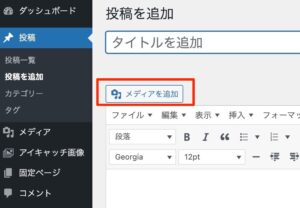
- 「メディアを追加」 ボタンをクリックします。
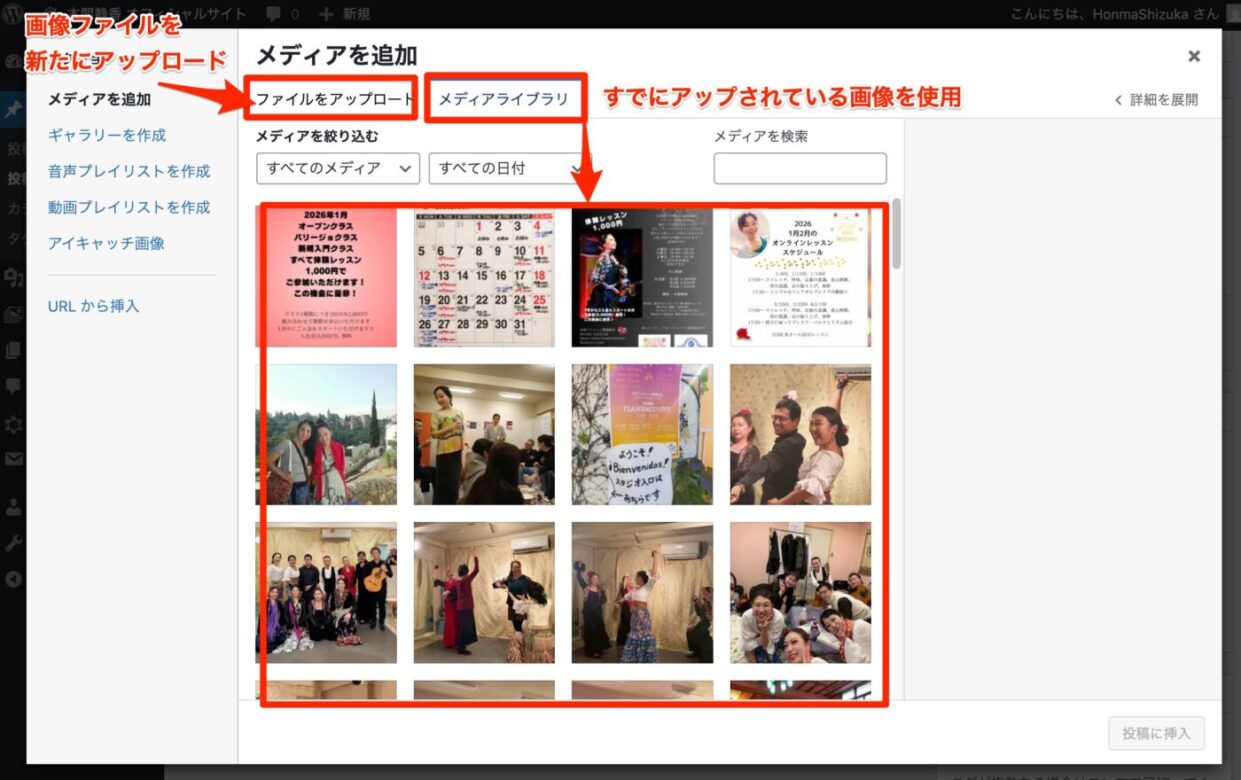
- 画像をアップロードするか、ライブラリから選択して「投稿に挿入」をクリックします。
リンクの設置
- リンクさせたい文字をマウスでなぞって選択します。
- ツールバーの 「リンクの挿入/編集(鎖のアイコン)」 をクリックし、URLを貼り付けます。
アイキャッチ画像の設定
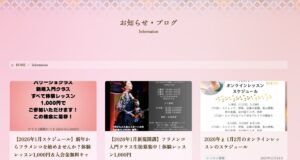
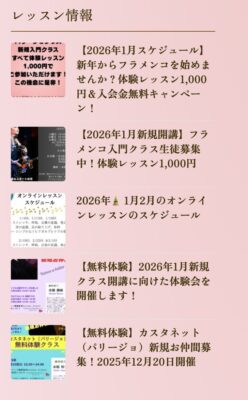
記事一覧で表示されるメイン画像です。 右下の 「アイキャッチ画像を設定」 から画像を選びます。
カテゴリーの選択
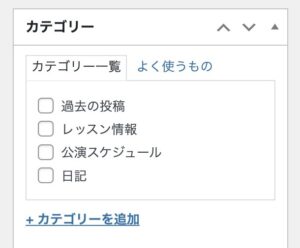
右側の 「カテゴリー」 パネルから、該当するもの(「レッスン情報」「公演スケジュール」「日記」)に1つだけチェックを入れます。(「過去の投稿」にはチェックを入れないでください。)
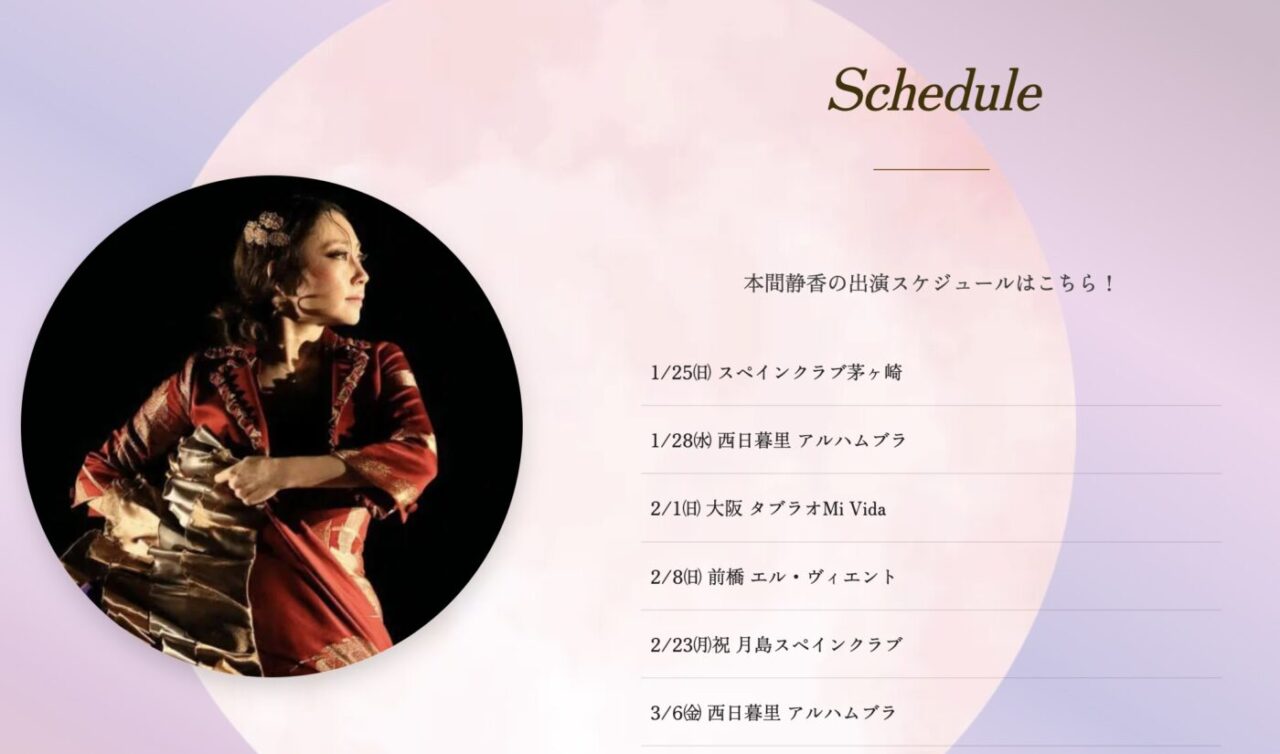
公演スケジュールにチェックを入れるとTOPページのScheduleセクションに反映されます。
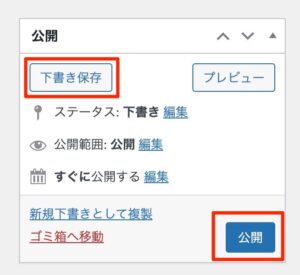
公開・下書き保存
- 下書き保存: 作業を中断して保存したい時にクリックします。
- 公開: クリックするとサイトに反映されます。
3. 既存記事の編集と削除
- 左メニュー 「投稿」>「投稿一覧」 を開きます。
- 修正したい記事のタイトルにマウスを合わせ、「編集」 をクリックします。
- 削除したい場合は 「ゴミ箱へ移動」 をクリックします。
4. 写真ギャラリーの管理(Modula)
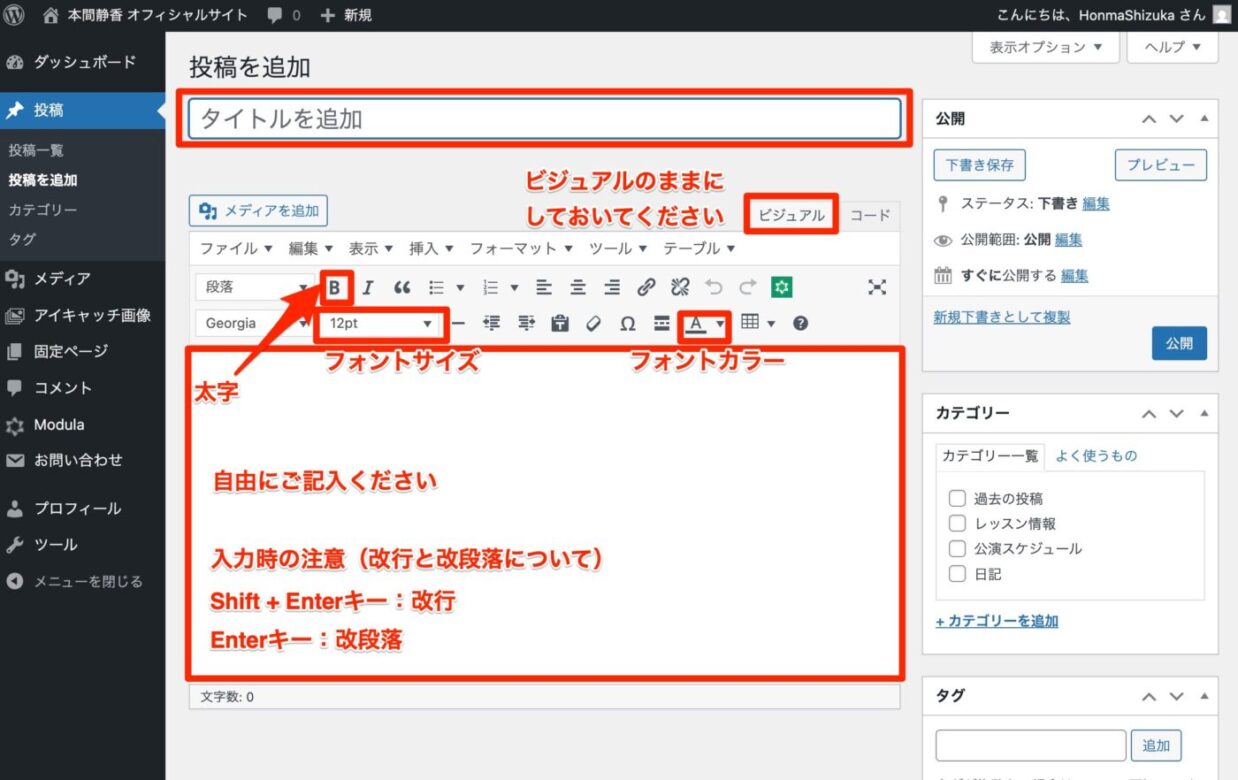
既存のギャラリー(例:タブラオ・公演フォトなど)に写真を追加・削除する方法です。
- 左メニュー 「Modula」>「Galleries」 を選択します。
- 編集したいギャラリー名をクリックします。
- 写真の追加: 「Add New」から「Upload(新規追加)」「from Library(すでにアップされている画像)」から新しい写真をアップロードします。
- 写真の削除: 各写真の右上にあるゴミ箱アイコンをクリックします。
- 最後に右上の 「Update Gallery」 をクリックして保存します。